
Terminübersicht
Die errechneten Termine je Auftrag und Arbeitsgang können an verschiedenen Stellen, so z.B. über die Fertigungsauftragsverwaltung, oder über das PPS– Auskunftssystem aufgerufen werden.
Die Terminübersicht kann sowohl in tabellarischer Form als auch als grafische Anzeige aufgerufen werden. Unabhängig davon welche Anzeigeform gewählt wurde, sind die angezeigten Informationen grundsätzlich nach auftrags- und arbeitsgangbezogenen Informationen zu unterscheiden. Voraussetzung für die Anzeige einer Terminübersicht ist aber immer, dass ein Fertigungsauftrag oder ein Planfertigungsauftrag ausgewählt wurde.
Auch innerhalb der Terminübersicht können über das Kontextmenü Detaildaten zum jeweiligen Arbeitsgang abgerufen werden und die Feinplanung des betreffenden Arbeitsganges vorgenommen werden. Ebenfalls integriert sind die Aufrufe von 'Informationen zum Fertigungsauftrag' und 'Informationen zur Kapazitätseinheit'. Über diese Aufrufe können dann weitergehende Informationen wie die Arbeitsvorratsanzeige, die Anzeige der Kapazitätsanalyse des Arbeitsplatzes, die Anzeige der Fertigungsauftragsrückmeldungen, die Anzeige der Betriebsmittelliste usw. abgerufen werden.
Kapazitätsbelastungsanalysen
Programm: ‚Kapazitätsbelastungsanalyse anzeigen', ‚Kapazitätsbelastungsanalyse drucken'
Der Kapazitäts-Bedarf und das -Angebot der einzelnen Arbeitsplätze (und, wenn vorhanden auch Einzelressourcen), Betriebsmittel und Personalgruppe wird für eine in die Zukunft reichende Zeitspanne gegenübergestellt.
Die Belastungsprofile können am Bildschirm oder auf Liste in graphischer oder tabellarischer Form ausgegeben werden.
Sie stellen Überlastungen bzw. Unterlastungen besonders deutlich heraus.
Für jede Belastung lassen sich die Verursacher in Form der dahinter stehenden Fertigungsaufträge aufzeigen.
Damit können sehr leicht die Aufträge, die den Engpass verursachen, in andere Perioden umgeplant werden.
Vorzugeben sind:
- Kapazitätsart ('A' 'B' 'P')
- Von - Bis Kapazitätseinheit
- Von - Bis Kapazitätsgruppe
- Von - Bis Verdichtungskriterium
- Periodenart ('TG', 'WO', 'MO', 'JA')
- Auswertungszeitraum (Von - Bis) über Datum oder Woche
- Kapazitätsangebot beziehen auf :'N' = Normalangebot
'M' = Maximalangebot
'V' = Variables Angebot
- Kapazitätsbedarf berücksichtigen für'E' = Einzelgeplante Fertigungsaufträge
'F' = Echte Fertigungsaufträge
'P' = Planfertigungsaufträge
'*' = Echte Fertigungsaufträge + Planfertigungsaufträge
- Nur Engpass-Ressourcen: Wird diese Auswahl getroffen, dann werden nur Ressourcen berücksichtigt, die als Engpass definiert sind. Bei 'Nein' werden nur die Ressourcen berücksichtigt, die keine Engpässe darstellen. Bei 'Beides' erfolgt keine Selektion.
- Auslastungsbereich in % (Von - Bis). Es werden die Kapazitätseinheiten selektiert, deren Auslastung innerhalb des Auswertungszeitraumes in diesen Prozentgrenzen liegen.
- Kumulierte Darstellung :
Wird diese Auswahl getroffen, dann wird das Angebot/ Bedarf kumuliert angezeigt.
Wird die Auswahl nicht aktiviert, dann werden die Werte periodengerecht angezeigt.
- Darstellungsform: 'S' = Summenblatt (nur bei Programm ‚Kapazitätsbelastungsanalyse drucken')
'E' = Einzelblatt
- Mit Bedarfsverursachern: Angabe 'J' / 'N'(nur bei Programm ‚Kapazitätsbelastungsanalyse drucken')
- Grobkapazitätsbelegnummer: hier kann die Bruttobedarfs-Aufrufnummer angegeben werden, aus deren Daten die Grobkapazitätsbedarfe ermittelt wurden.
Programm ‚Kapazitätsbelastungsanalysen drucken'
Tabellarische und graphische Darstellung auf Liste Einzelblatt
Kopfinformationen für jede Kapazitätseinheit:
- Kapazitätseinheit mit beschreibenden Informationen
Kopfinformationen bei Kapazitätsgruppe:
- Gruppe und Bezeichnung
Ausdruck der Belastungsanalyse für jede Periode einer Kapazitätseinheit / -gruppe:
- Periode Datum/Woche/Monat/Jahr
- Kapazitätsangebot in Stunden laufende Periode
- Kapazitätsbedarf in Stunden laufende Periode
- der Auslastungsgrad in % für die laufende Periode wird in einem Bereich von 0-200 % graphisch wie folgt dargestellt:
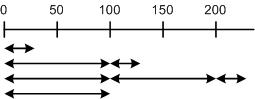
Der Auslastungsgrad bis 100 % wird auf der Achse mit '' ausgedruckt, der Auslastungsgrad darüber mit '', wobei '' und '' = 5 % entsprechen.
Die ermittelten Prozentsätze werden immer aufgerundet.
Ergibt sich eine Auslastung von mehr als 200 %, so wird dies mit einem Größer- Zeichen dokumentiert.
Der Auslastungsstrahl von Plan-Fertigungsaufträgen wird zur Unterscheidung von den Fertigungsaufträgen mit '*' aufbereitet.
Ausdruck der Bedarfsverursacher:
Wurde der Parameter auf 'J' gesetzt, so werden hinter der Summenzeile die Bedarfsverursacher je Periode mit folgenden Daten aufgelistet:
- Datum des Bedarfs
- Auftrags-Nummer
- Artikelnummer
- Artikelbezeichnung
- Arbeitsgang-Nummer
- Arbeitsgang-Bezeichnung
- Kapazitätsbedarf (Tagesbelegung)
- Status Arbeitsgang
- Start- und End-Termin Arbeitsgang
Tabellarische und graphische Darstellung auf Liste -Summenblatt
Ausdruck je Kapazitätskonto:
- Identifikation und Bezeichnung
- Kapazitätsangebot
- Kapazitätsbedarf
- Auslastung in % als Wert und graphisch aufbereitet
Programm ‚Kapazitätsbelastungsanalysen anzeigen'
Anzeigen Belastungsanalyse (Kopfformat)
- Kapazitätsart
- Kapazitätseinheit/Gruppe/Verdichtungskriterium
- Bezeichnung
- Kapazitätsangebotskennzeichen
- Kapazitätsbedarfskennzeichen
- Einzelressourcennummer
- Periodenart
Diese Werte können alle überschrieben werden. (siehe Tabelle VRLP97).
Tabellarische Darstellung am Bildschirm
Die tabellarische Darstellung kann als Funktion, aus der grafischen Darstellung heraus, aufgerufen werden. In der Tabelle wird für jede Periode eine Zeile ausgegeben. Durch die Blätterfunktion kann die Auflistung erweitert werden.
Auflistungssatzformat:
- Datum/Woche/Monat/Jahr
- Kapazitätsangebot in Stunden laufende Periode
- Kapazitätsbedarf in Stunden laufende Periode
- Auslastungsgrad in % laufende Periode
Anzeige der Bedarfsverursacher
Über das Kontextmenü können weitere Informationen pro Kapazitätseinheit ausgegeben werden, z.B. können die Bedarfsverursacher über den Aufruf der Arbeitsvorratsanzeige die Bedarfsverursacher für die betreffende Periode ermittelt werden.
Es können dann z.B.
- Arbeitsgangstart und - Endtermin
- Auftrags-Nummer
- Artikelnummer und Bezeichnung
- Arbeitsgang-Nummer und Ausweichkennung
- Kapazitätsbedarf dieses Arbeitsganges in der ausgewählten Periode
- Auftragsstatus und Arbeitsgangstatus angezeigt werden.
Graphische Darstellung am Bildschirm
Als Darstellungsmittel werden Säulendiagramme verwendet.
In der Darstellung wird auf der Y-Achse das Kapazitätsangebot in Stunden angezeigt und zu jeder Periode auch der Auslastungsprozentsatz mit ausgegeben. Die Achsenaufteilung wird dynamisch dem Kapazitätsangebot angepasst.
Das maximale, normale bzw. variable Kapazitätsangebot wird farblich getrennt in jeder Periode über der X-Achse dargestellt.
Der Kapazitätsbedarf wird je Periode als Säule dargestellt. Dabei werden die einzelnen Kapazitätsbedarfsbestandteile und auch das Angebot farblich differenziert dargestellt.
Durch Setzen des Cursors auf die entsprechende Säule und Aufruf des Kontextmenüs können die Kapazitätskontenverwaltung und die Arbeitsvorratsanzeige aufgerufen werden.
Kapazitätskontenverwaltung / Verwalten variable Kapazitäten
In der Kapazitätskontenverwaltung werden für jeden Tag die hinterlegten Kapazitätsdaten angezeigt.
Wird eine Auswahl für eine Schicht am Tag getroffen, so können für diese Auswahl der variable Kapazitätsfaktor und das Schichtlängenkennzeichen geändert werden.
Übernehmen der variablen Kapazitätsgrenzen als Anpassung
Sollen die variablen Kapazitätsgrenzen beim nächsten Terminierungslauf berücksichtigt werden, dann können nach Verlassen der Kapazitätskontenverwaltung und anschließenden Aufruf der Funktion 'Kapazitätsanpassungen übernehmen' die variablen Angaben automatisch in die Kapazitätsanpassungsdatei übernommen werden.
Neuaufbau der Belastungsanalyse-Maske
Da im Dialog die Aufträge terminlich verschoben werden können, kann der Bildschirminhalt über den Aktualisierungsbutton jederzeit neu aufgebaut werden.
Arbeitsvorrat auswerten
Der Arbeitsvorrat je Arbeitsplatz (und ggf. Einzelressource), Betriebsmittel oder Personalgruppe dient der Arbeitsvorbereitung und dem zuständigen Meister als Grundlage für aktuelle Entscheidungen.
Der Arbeitsvorrat kann am Bildschirm angezeigt werden, es besteht aber auch die Möglichkeit der Ausgabe einer Arbeitsvorratsliste.
Die Arbeitsvorratsliste kann täglich im Rahmen der Tagesabschlussarbeiten mit erstellt werden. Alternativ ist es aber jederzeit möglich, die Liste bei Bedarf über einen Menü-aufruf zu erstellen.
Die Arbeitsvorratsliste enthält die durchzuführenden Arbeiten je Kapazitätsart für einen angegebenen Zeitraum.
Die Vorbelegung der Felder
- Kapazitätsart
- Nur ausführbare Arbeitsgänge
- Arbeitsgangstatus 'von - bis'
- Datum 'von - bis'
- Freigabestatus 'von - bis'
- Zuteilungsstatus 'von - bis'
- Auftragsart
- Periodenart
wird über die in der Vorlauftabelle VRLP92 hinterlegten Werte gesteuert, sie kann aber vom Benutzer bei Bedarf jederzeit geändert werden.
Der Arbeitsvorrat wird immer auf dem aktuellsten Stand der Auftrags-Datenbank, auch unter Berücksichtigung der getätigten Rückmeldungen, aufgebaut.
Der Arbeitsvorrat wird aus der Arbeitsgangdatei der Fertigungsaufträge in folgender Schlüsselreihenfolge erstellt:
- Firma
- Arbeitsplatz- ID/ Betriebsmittel- ID/ Personalgruppen- ID
- Status in absteigender Folge
- Soll-Startdatum und Soll-Startuhrzeit
- Ursprünglich geplanter Starttermin des Arbeitsganges (interne Priorität)
Arbeitsvorrat drucken (Programm ‚Arbeitsvorräte drucken'):
Zur Selektion des Arbeitsvorrates können folgende Vorgaben gemacht werden:
- Artikelgruppe
- Artikelnummer
- Referenzauftragsnummer
- Fertigungsfamilie
- Nur ausführbare Arbeitsgänge (Aufgrund der Vorgängersituation)
- Externe Priorität
- Soll-Startdatum und Soll-Startuhrzeit
- Vorgabe von mehreren Sachmerkmalen mit Ausprägungsbereichen
Ist die Belastungsorientierte Auftragsfreigabe (BOA) aktiviert, können zusätzlich der Freigabestatus und der Zuteilungsstatus als Selektionskriterium vorgegeben werden.
Die Reihenfolge der durchzuführenden Arbeiten kann mit Hilfe der Feinplanung am System oder manuell vom Meister vor Ort festgelegt werden. Die Informationen aus dem Arbeitsvorrat sollen als Entscheidungsgrundlage hierzu dienen.
Listaufbau Arbeitsvorratsliste:
Ausdruck je Kapazitätseinheit:
- Kapazitätseinheit mit Beschreibung
Ausdruck für jeden Arbeitsgang:
- Start- und End-Termin des Arbeitsganges
- Soll-Startdatum und Soll-Startuhrzeit
- Vorgänger-Arbeitsplatz
- Nachfolger-Arbeitsplatz
- Arbeitsgang-Nummer
- Fertigungsfamilie
- Status Arbeitsgang
- Auftrags-Nummer
- Artikelidentifikation
- Artikelgruppe
- Offene Menge (Auftragsmenge - Gutmenge - Ausschussmenge)
- Kapazitätsbedarf Rüstzeit Person oder Maschine
- Kapazitätsbedarf Stückzeit Person oder Maschine
- Externe Priorität
- Splittfaktor
- Überlappungsmenge
- Anzahl der Arbeitsgangzuteilungen (Bei Arbeitsgangfreigabe)
- Sachmerkmalsausprägungen der selektierten Sachmerkmale
Arbeitsvorrat anzeigen (Programm ‚Auskunft Produktion'):
Die Arbeitsvorratsanzeige erfolgt über das PPS – Auskunftssystem. Beim Aufruf kann entschieden werden, ob die Anzeige tabellarisch oder als Diagramm erfolgen soll.
Für die Anzeige des Arbeitsvorrates müssen folgende Felder auf jeden Fall gefüllt sein:
- Kapazitätsart ('A' 'B' 'P')
- Kapazitätseinheit, Kapazitätsgruppe oder Verdichtungskriterium, Einzelressourcennummer
Anzeige je Kapazitätseinheit: (Kopf-Format)
- Kapazitätsart
- Kapazitätseinheit
- Kostenstelle
- Zuständiger Meister bei Arbeitsplatz
- Kapazitätsbedarf/ -angebot/ -auslastung
- Datumsbereich
- Einzelressourcennummer
Die Auflistungsanzeige erfolgt für jeden Arbeitsvorgang.
Das Auflistungssatzformat kann, je nach Zusammenstellung der variablen Sichten, z.B. folgende Felder beinhalten:
|
|
|
|
|
|
|
|
|
|
|
|
|
|
|
|
|
|
|
|
|
Mit der Filterfunktion können zusätzliche Selektionen für die Arbeitsvorratsanzeige angegeben werden.
Mit dem Feld 'Sortierung nach Zusammenfassung.' kann gesteuert werden, ob die Anzeige nach dem Zusammenfassungskriterium sortiert erfolgen soll. Wenn ja, so muss dieses Zusammenfassungskriterium über ein Sortierkennzeichen in der Arbeitsplatzverwaltung (Programm ‚Arbeitsplätze verwalten') angegeben werden.
Falls die Daten in der Anzeige sortiert dargestellt werden sollen, kann dies durchgeführt werden, in dem Sie mit der linken Maustaste auf den Spaltenkopf der betreffenden Spalte klicken. Es erscheint dann ein Pfeil auf dem Spaltenkopf der anzeigt, ob die Spalte auf- oder absteigend sortiert ist. Durch ein weiteres Anklicken der Spalte kann zwischen auf- und absteigender Sortierung gewechselt werden.
Besteht die Notwendigkeit weitere Schlüssel anzugeben (z.B. Sekundärschlüssel), so kann dies mittels der <SHIFT>- Taste und gleichzeitigem klicken auf den Spaltenkopf der betreffenden Spalte vorgenommen werden.
Über das Kontextmenü können Detail- Informationen zum Arbeitsgang und zur Terminierung angezeigt werden.
Des Weiteren besteht über das Kontextmenü auch die Möglichkeit, die Feinplanungsdaten zu verwalten. (diese Funktion ist im Kapitel 'Feinplanung' im Handbuch 'Fertigungssteuerung' beschrieben.)
Es ist aber auch möglich, zusätzliche Informationen pro Fertigungsauftrag oder auch pro Kapazitätseinheit abzurufen und über die Folgeformate Aufträge nach Sachmerkmalen zu suchen.