
Eine moderne Leaderfassung auf einer Messe ist, bei einem ersten Kontakt zu einem neuen Geschäftspartner, eventuell der Grundstein für eine erfolgreiche Geschäftsbeziehung.
Mit der oxaion Messe Leaderfassung-APP oder kurz Messe-APP kann dieser Ansatz und die Aufgabe unterstützt werden. Denn hier wurde eine Grundlage für eine moderne Leaderfassung in einer mobilen APP bereitgestellt, die Projektspezifisch auf die jeweiligen Bedürfnisse und Anforderungen verfeinert werden kann.
Die Messe-APP erlaubt
- das Erfassen neuer Leads und deren Verwaltung
- die Präsentation beliebiger Produkte bei der Messe
Die erfassten Leads werden in oxaion weiter verarbeitet und verfolgt.
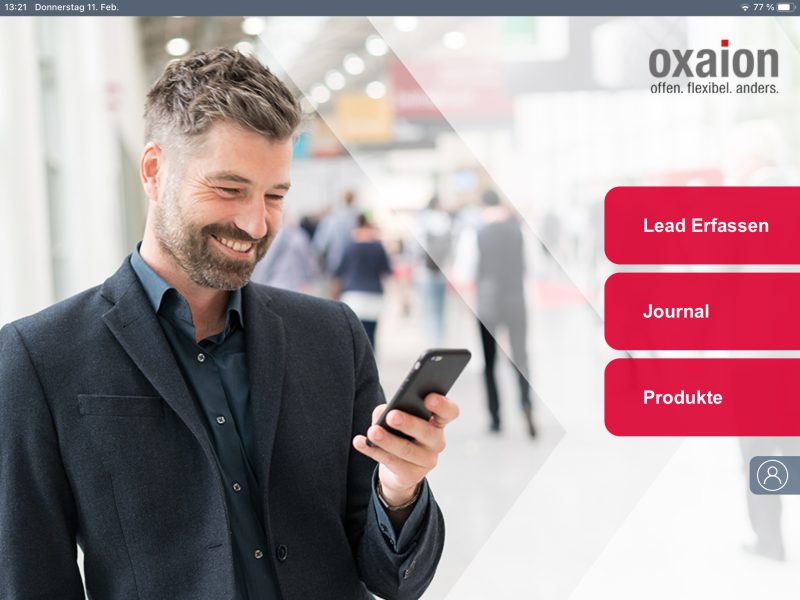

Lead Erfassen
Das Lead kann unterschiedlich erfasst werden.
- Manuelles Anlegen des Leads
- Scannen der Visitenkarte mit OCR und anschließendem Bearbeiten
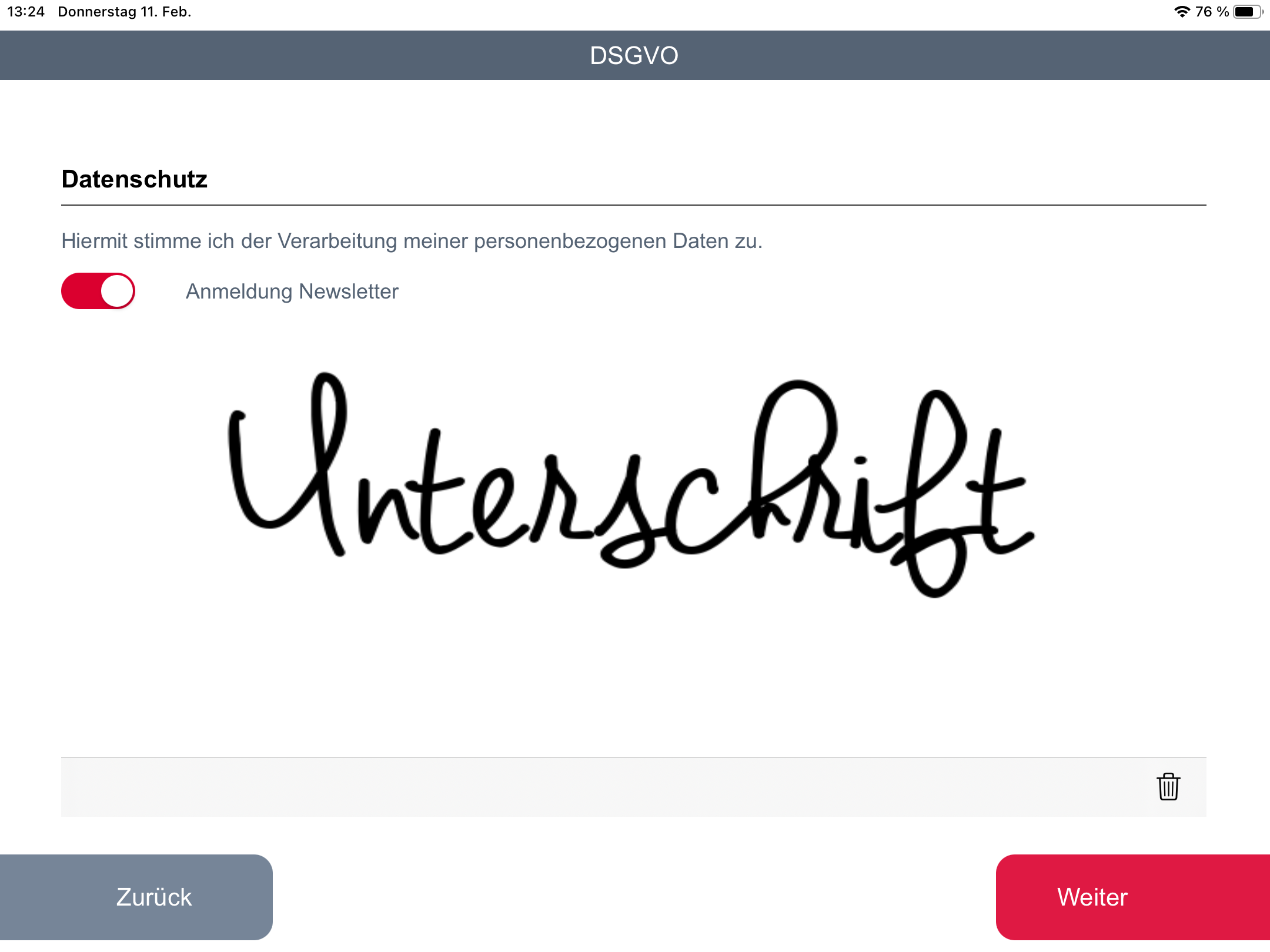
- Unterschrift für DSGVO und Anmeldung zum Newsletter
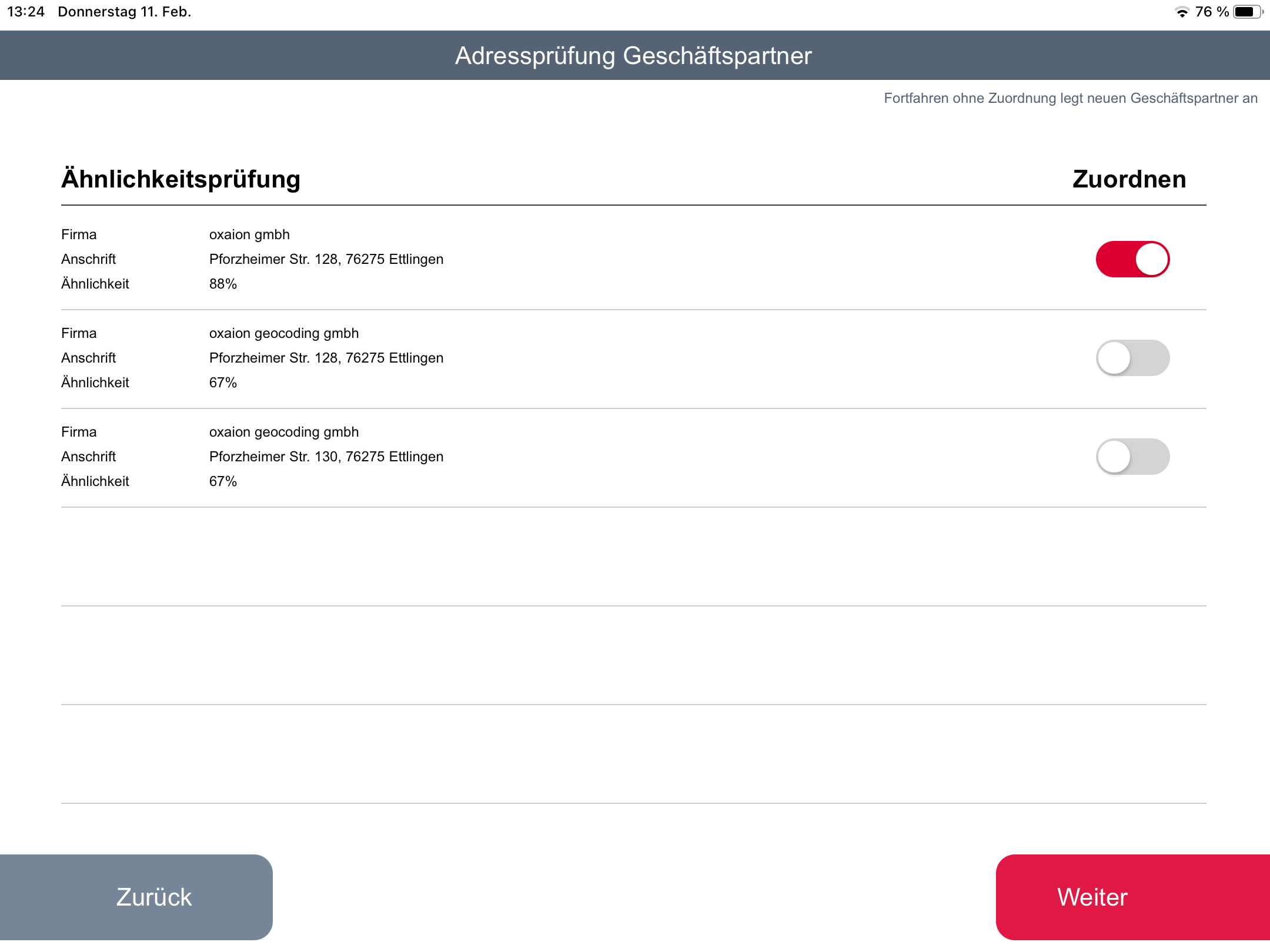
Dabei wird der Kontakt einer Ähnlichkeitsprüfung unterzogen um Mehrfacherfassungen zu vermeiden..
Journal / erfasste Leads
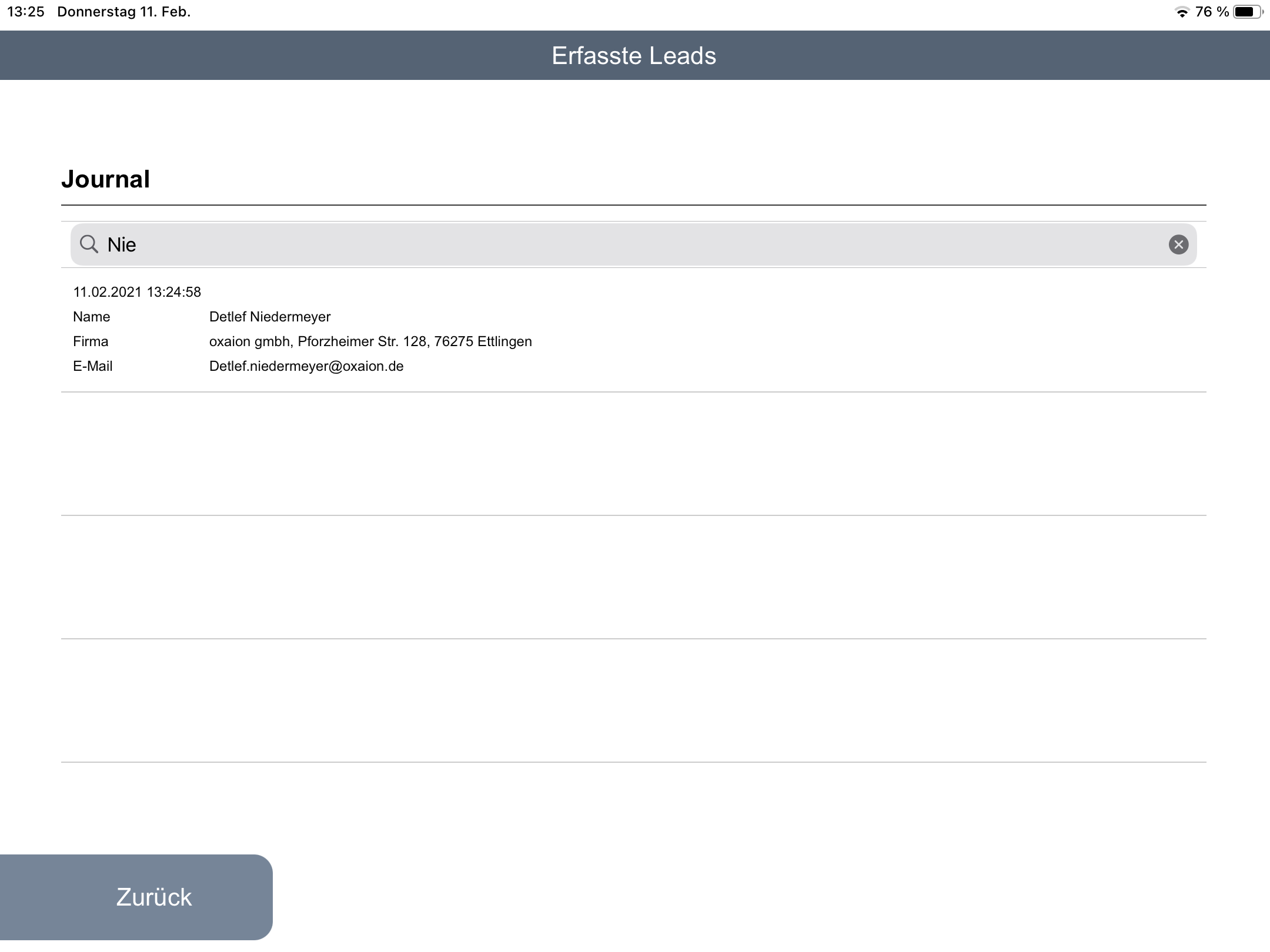
Schon während der Messe können über die erfassten Leads nachbereitet und verwaltet werden.
Dies beschleunigt die weitere Verarbeitung der Leads später in oxaion.
Produkte
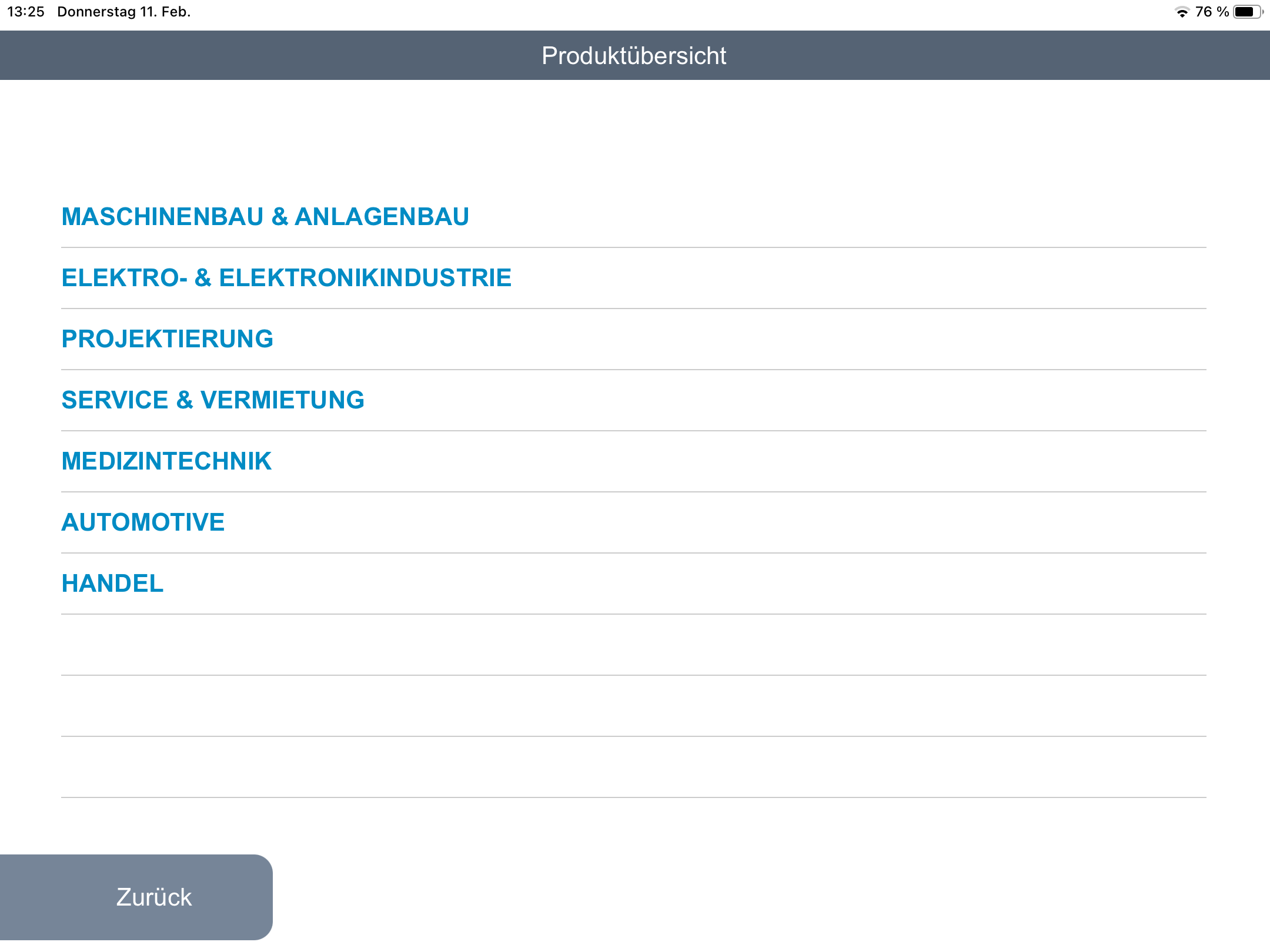
Mit der Hinterlegung von Zusatzmaterial zu Produkten, können
- die Firma vorgestellt
- beliebige Produkte präsentiert
- beliebige Präsentationen durchgeführt
werden.
Einstellungen
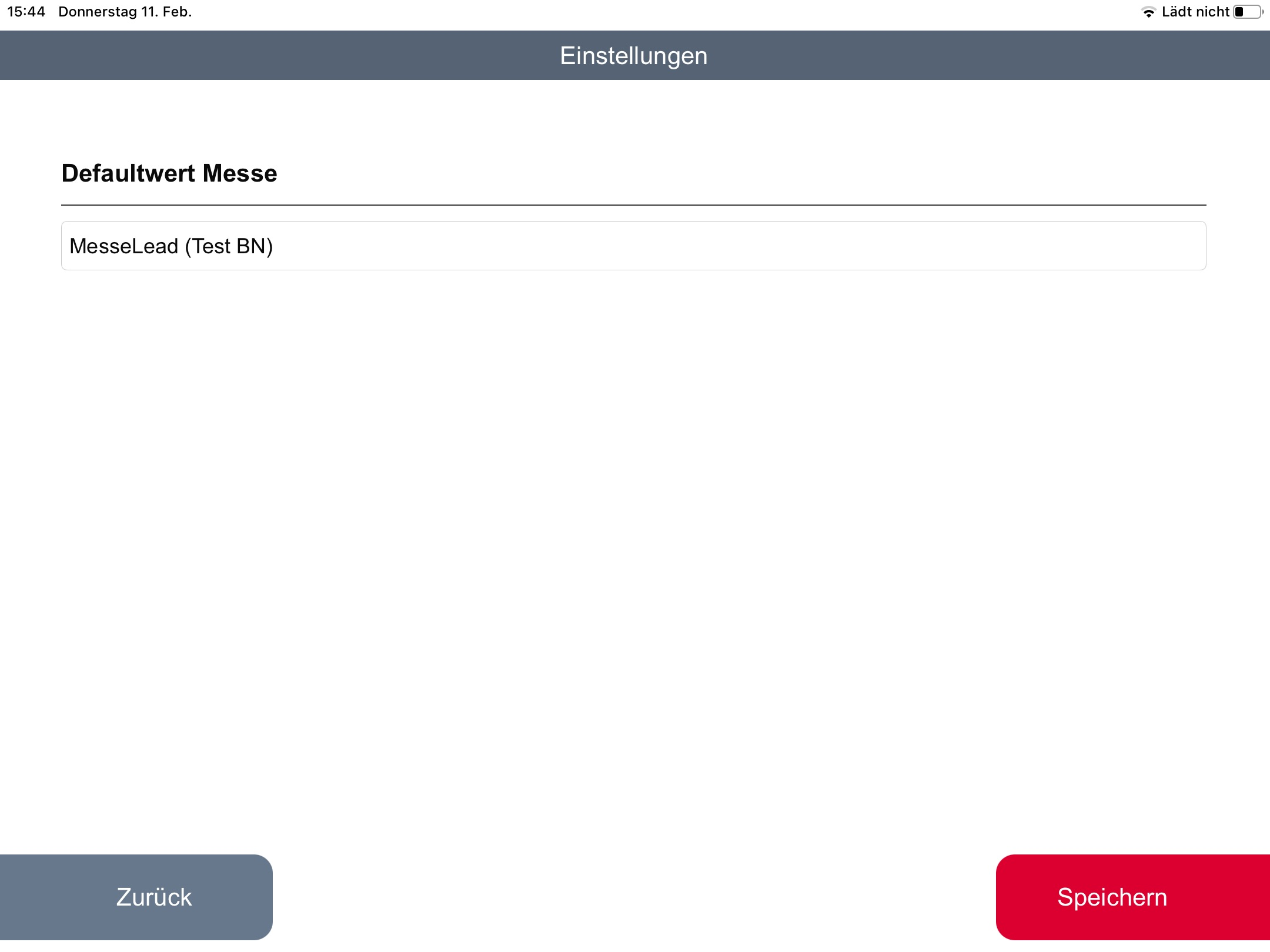
Über die Einstellungen wird der Bezug zur Marketingaktion (Messe) für das Laden nach oxaion vorgenommen.
Beschreibung
Die App wurde als online Tablet App basierend auf unserem APP Baukasten engomo für iOS, Android und WIN10 entwickelt.
Die Backend-Integration ist für oxaion open & oxaion business solution vorhanden.
Voraussetzungen
engomo App-Plattform
Die oxaion Messe App läuft basierend auf der engomo App-Plattform (https://engomo.com/).
Die Nutzung der engomo Plattform ist zwingende Voraussetzung. Es gelten die jeweiligen Systemvoraussetzungen.
OCR Erkennung Visitenkarten
Die Erfassung der Kontaktdaten erfolgt wahlweise durch manuelle Eingabe oder mittels des cloud OCR Services von ABBYY (https://www.abbyy.com/de/cloud-ocr-sdk/). Für den Cloud OCR Service wird lediglich die Visitenkarte des Messekontakts mit der Gerätekamera des Tablets abfotografiert. Die Visitenkartendaten werden automatisch extrahiert, die erkannte Anschrift mit Google Maps abgeglichen und an die App zurückgegeben.
Die OCR Erkennung ist zusätzlich kostenpflichtig über ABBYY zu lizenzieren.
Alternativ können Firmen-, Kontakt-, und Leaddaten manuell erfasst werden.
Zusätzlich besteht die Möglichkeit eine andere OCR Lösung als kundenindividuelle Anpassung zu integrieren.
Anmeldung / Authentifizierung
Die Anmeldung/Authentifizierung erfolgt über die engomo APP Settings des jeweiligen Devices. Dabei wird am Endgerät erfasst, über welche URL auf das OXAION_MESSE_LEADERFASSUNG Projekt zugegriffen wird.
Die Spracheinstellung ist immer deutsch und es gibt keine Berechtigung auf die vorhandenen Vertriebsstammdaten, d.h. der Ähnlichkeitsabgleich und die Produktdaten werden offen zur Verfügung gestellt.
Ablauf Leaderfassung
Die Leaderfassung kann auf zwei Arten erfolgen. Manuell oder über eine OCR Erkennung von Visitenkarten.
OCR Erkennung
Die Kamera kann über das große Blenden-Symbol oder das kleine Kamera-Symbol zur Aufnahme der Visitenkarte aktiviert werden. Es stehen dort die Kamera-Optionen des jeweiligen Endgerätes zur Verfügung (bspw. Blitzeinstellungen, Weißabgleich etc.). Nach der Bildaufnahme kann mittels der Endgeräte-Funktionalitäten eine Bildoptimierung (Randzuschnitt, Helligkeit und Kontrast, etc.) vorgenommen werden, bevor der weitere Bearbeitungsprozess gestartet wird.
| Button | Beschreibung |
|---|---|
| Kamera | Öffnet die Kamera-Funktion des Gerätes. |
| Datei | Auswahl eines bereits vorhandenen Bildes aus dem Dateisystem des Gerätes für die OCR Erkennung. |
| Papierkorb | Das aufgenommene Foto wird verworfen um eine neue Aufnahme vorzunehmen. |
| Manuell Erfassen | Wechselt zur manuellen Erfassung eines Leads. |
| Abbrechen | Der Vorgang wird beendet und man gelangt wieder zum Startmenü zurück. |
| Weiter | Das Bild wird an den online OCR Service zur Datenextraktion weiter geleitet. |
Die erkannten Daten des OCR Service werden in die Felder nur manuellen Nachbearbeitung übernommen. Damit sind die gleichen Möglichkeiten verfügbar wie bei der oxaion Messe Leaderfassung-APP#manuellen Erfassung und es können eventuell falsch erkannte Daten korrigiert und fehlende ergänzt werden.
Manuelle Erfassung
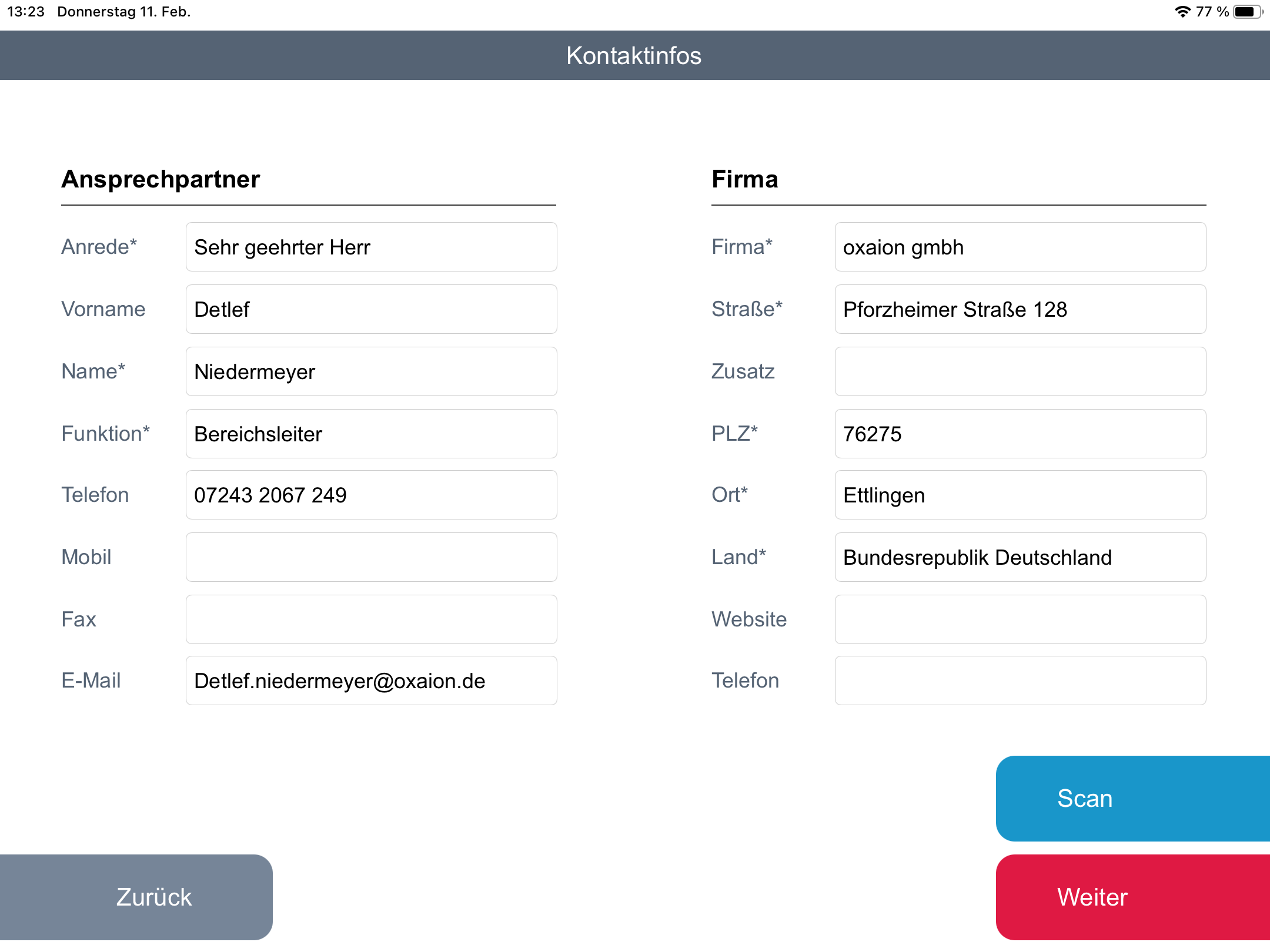
Die manuelle Erfassung von Ansprechpartner und Geschäftspartner erfolgt über eine eigenen Maske. Die notwendigen Daten entsprechen im wesentlichen der Erfassung die auch bei einem vorhandenen Geschäftspartner über das Programm Ansprechpartner (US14100) eingegeben werden müssen.
Damit stehen die gleichen Auswahlen für die Felder Anrede, Funktion und Land zur Verfügung.
| Button | Beschreibung |
|---|---|
| Zurück | Wurde direkt die manuelle Erfassung gestartet, wird der Vorgang abgebrochen. Wurde mit OCR Erkennung die Erfassung gestartet, gelangt man zum Scan der Visitenkarte zurück. |
| Weiter | Die Eingaben werden bestätigt und es erfolgt die Prüfung der Daten auf Vollständigkeit. Erst nach fehlerfreier Prüfung der Daten und gelangt man zum Schritt oxaion Messe Leaderfassung-APP#Weitere Angaben erfassen. |
Weitere Angaben erfassen
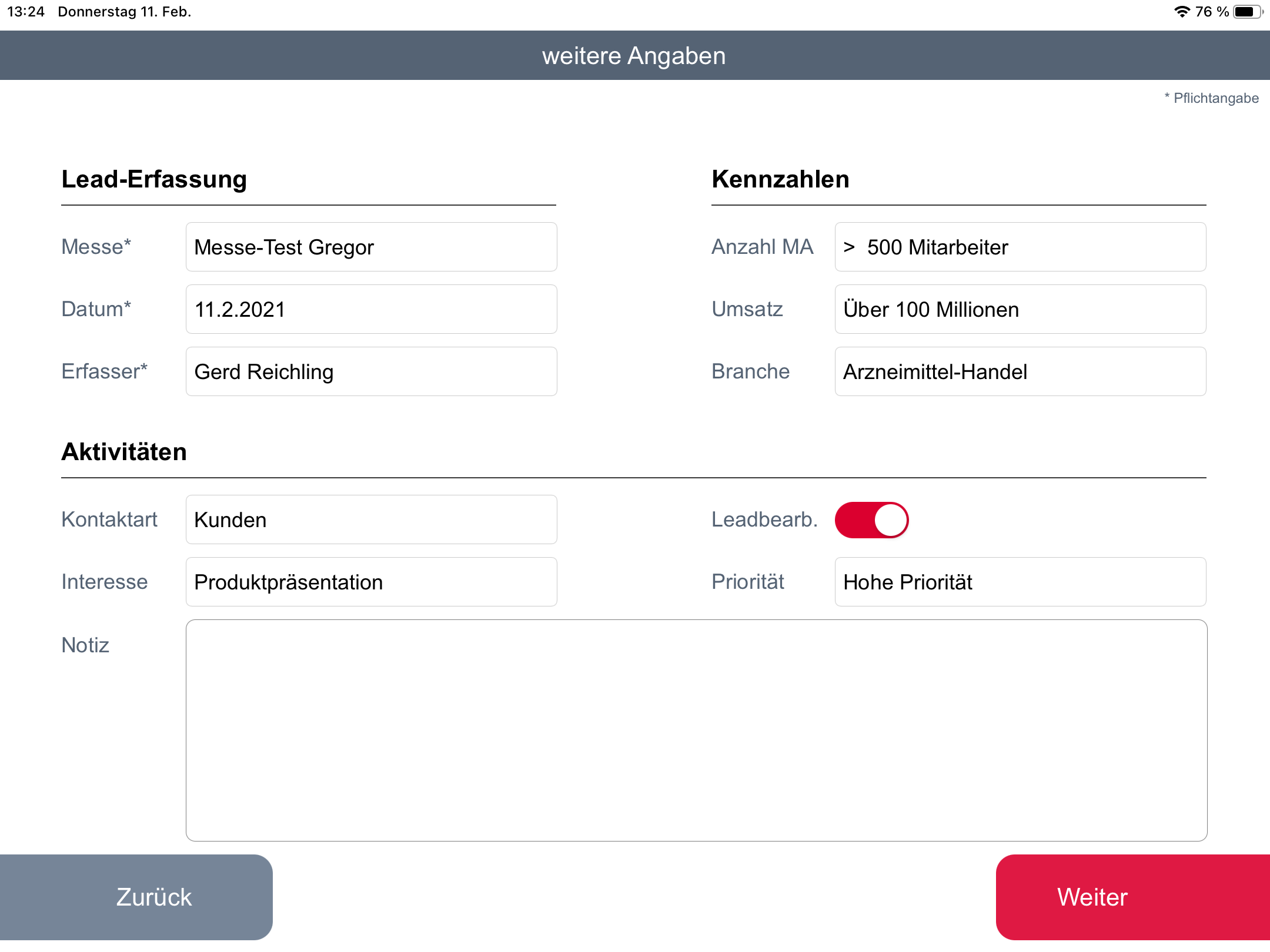
Zum Kontakt können weitere Informationen hinterlegt werden.
| Feld | Beschreibung |
|---|---|
| Messe | Wird aus den Einstellung der APP vorbelegt, kann aber im Dialog überschrieben werden. |
| Datum | Mit dem aktuellen Tagesdatum vorbelegen, ist im Dialog aber überschreibbar. |
| Erfasser | Wird aus oxaion aus der Datei Mkenwp Mitarbeiter gezogen und im Dialog ausgewählt Wichtiger Hinweis: die Einträge sollen Serverseitig auf Abteilungszugehörigkeit filterbar sein. Die Ab-frage sollte also so gestaltet sein, dass hier während der Implementierung einfach durch den Berater die korrekten Abteilungskürzel für Vertrieb o.ä. eingefügt werden können. |
| Anzahl MA | Auswahlfeld, wird aus oxaion in FRD 259 Betriebsgröße gelesen |
| Umsatz | Auswahlfeld, wird aus oxaion in FRD 289 Umsatz gelesen |
| Branche | Auswahlfeld, wird aus oxaion in FRD 155 Branche gelesen |
| Kontaktart | Auswahlfeld, wird aus oxaion in FRD 261 Interessentenart gelesen |
| Leadbearbeitung | Inputfield als Schalter: Erzeugt bei der Anlage des Historieneintrags in oxaion eine Kennzeichnung im Textfeld |
| Interesse an | Auswahlfeld, wird aus engomo AdHoc Datenquelle „Interesse an“ gelesen. Die Datenquelle wird durch den Berater auf die Erfordernisse des Kunden angepasst. |
| Priorität | Auswahlfeld, wird aus oxaion in FRD 269 Priorität gelesen |
| Notiz | Inputfield als Texteingabe. Wird im Historieneintrag in oxaion als Zusatztext abgelegt. Sollte nach Möglichkeit einen Hinweistext enthalten, dass hier die Notizen zu hinterlegen sind, damit der Feldlabel eingespart werden kann. |
| Button | Beschreibung |
|---|---|
| Zurück | Wurde direkt die manuelle Erfassung gestartet, wird der Vorgang abgebrochen. Wurde mit OCR Erkennung die Erfassung gestartet, gelangt man zum Scan der Visitenkarte zurück. |
| Weiter | Die extrahierten und manuell ergänzten Daten werden für die Kopplung mit oxaion verwendet und es erfolgt die Adressprüfung Geschäftspartner und Zuordnung. |
Adressprüfung Geschäftspartner und Zuordnung
Mit den Argumenten der vorherigen Datenerfassung (manuell eingegeben oder über online OCR extrahiert) sowie der Erfassung von Leaddaten und Vertriebsaktivitäten wird die oxaion Ähnlichkeitsprüfung ausgeführt. Das Ergebnis inkl. des Ähnlichkeitsgrades wird dargestellt.
Wenn eine Zuordnung zu einem Geschäftspartner erfolgt, so wird die Anlage des Geschäftspartners übersprungen werden und der Kontakt in dem zugeordneten Geschäftspartner angelegt.
| Button | Beschreibung |
|---|---|
| Zurück | Der Anwender gelangt zurück auf die Seite Weitere Angaben erfassen. |
| Weiter | Mit einer Zuordnung zu einem Geschäftspartner wird die Seite für den Abgleich der Ansprechpartnerdaten aufgerufen. Ohne einer Zuordnung zu einem Geschäftspartner, wird die Seite DSGVO bestätigen aufgerufen. |
Es wird bei einer Neuanlage eine Adresse angelegt. Auch in diesem Fall wird der Historiensatz geschrieben, damit individuell per Konfiguration durch den oxaion-Kunden eine Aufgabe automatisiert erstellt werden kann. Damit kann sichergestellt werden, dass die erfassten Adressen durch den Vertriebsinnendienst weiterbearbeitet werden können.
Abgleich der Ansprechpartnerdaten
Wenn eine Zuordnung erfolgt, wird die Anlage des Ansprechpartners übersprungen.
Wird keine Zuordnung getroffen, so soll der Ansprechpartner im zuvor zugeordneten Geschäftspartner hinzugefügt werden.
| Button | Beschreibung |
|---|---|
| Zurück | Der Anwender gelangt zurück auf die Seite zur Adressprüfung Geschäftspartner und Zuordnung. |
| Weiter | Es wird die Seite DSGVO bestätigen aufgerufen. |
DSGVO bestätigen
Die Unterschrift im Feld kann auf touchfähigen Geräten beliebig oft neu erstellt werden werden, bevor mit dem Speichern die Erfassung abgeschlossen wird.
| Button | Beschreibung |
|---|---|
| Zurück | Der Anwender gelangt zurück auf die Seite zur Abgleich der Ansprechpartnerdaten. |
| Speichern | Es wird die Seite Erfolgsmeldung aufgerufen. |
Erfolgsmeldung
Der erfasst Kontakt wird an oxaion übergeben.
| Button | Beschreibung |
|---|---|
| Neue Erfassung | Der Anwender kann eine weitere Lead-Erfassung starten. |
Journal / Erfasste Leads
Vom Startmenü kann das Journal für die bereits erfassten Leads aufgerufen werden. Hier sind alle Leads gelistet die für die eingestellte Messe erfasst wurden.
Innerhalb der Liste besteht die Möglichkeit mit dem engomo Standard Listensuch-Feature auf die Elemente weitere Filter anzuwenden.
| Button | Beschreibung |
|---|---|
| Zurück | Der Anwender gelangt zurück auf das Startmenü. |
Produktbroschüren
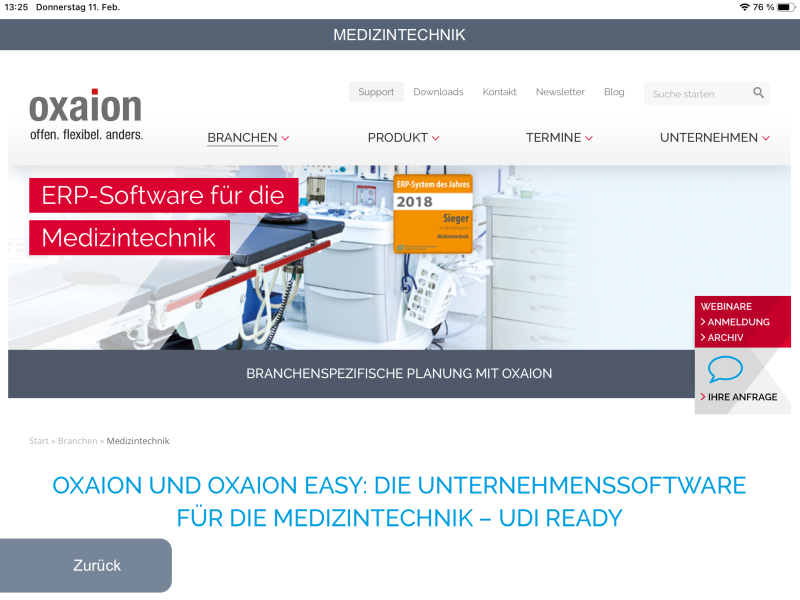
Vom Startmenü können Produktbroschüren angezeigt werden, mittels derer der Anwender in die jeweilige Produktgruppen-Detailansicht gelangt.
Mit der engomo Komponente "WebView" werden hier bspw. hinterlegte PDF-Dateien angezeigt.
| Button | Beschreibung |
|---|---|
| Zurück | Der Anwender gelangt zurück auf das Startmenü. |
Einstellungen
Es erfolgt die Hinterlegung zu welche Messe die Leads erfasst werden.