
Im folgenden wird der Ablauf der Installation der IDE kurz skiziert
- GIT-Version prüfen
In der Regel ist die korrekte GIT-Version installiert, bei älteren Installationen kann es jedoch vorkommen, dass noch eine alte Version aktiv ist.
Die Version muss min. 2.42.0.2 sein. Ist dies nicht der Fall, muss diese Version nach Anleitung (hier) installiert werden. - Installationsverzeichnis aufrufen
In das Verzeichnis mit dem Installationsskript wechseln, in der Regel D:\oxaion
das Skript install-oxaion.sh befindet sich nach der Aktualisierung auf 2021.5605.1 unter /oxaion/PRODUCTION/SRV01/docker/install-oxaion.sh und muss nach D:\oxaion verschoben werden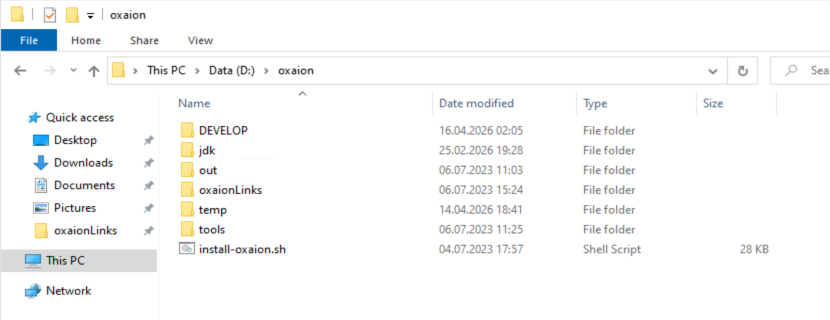
- Zip-Datei löschen
Die Zip-Datei der alten IDE aus dem temp-Ordner löschen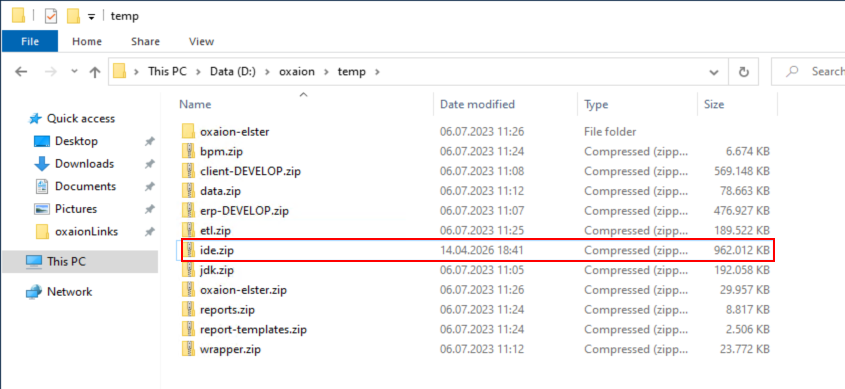
- Installationsskript ausführen
- Vorbereitung: Bestehenden IDE-Ordner (z. B. ide1) umbenennen oder verschieben, bevor die neue IDE installiert wird – das Installationsskript ersetzt die IDE nicht automatisch, sondern installiert sie neu in den Zielordner. Üblich ist entweder, den bestehenden Ordner vorher umzubenennen (z. B. ide1 → ide2) und die neue IDE direkt nach ide1 zu installieren; sobald alles funktioniert und eventuell offene Punkte aus der alten IDE übernommen wurden, wird der umbenannte Ordner (ide2) gelöscht. Alternativ wird die neue IDE zunächst in einen separaten Ordner installiert (z. B. ide90) und dieser anschließend nach ide1 kopiert.
- Aktuelle Version des Skriptes kopieren und die lokale Version überschreiben
=> bitbucket.oxaion.de/projects/OPEN/repos/application-server-public/raw/docker/install-oxaion.sh?at=refs%2Fheads%2Foxaion%2Frelease - install-oxaion.sh ausführen
- Alle Abfragen mit "n" beantworten bis zur Frage "Install IDE?", diese mit "y" beantworten
- Umgebung, Bezeichnung und Anzahl Workspaces (1) auswählen
> Bei Authentifizierungsabfrage die Credentials des TechUsers des Kunden eingeben
=> Aktuell IDE wird heruntergeladen, entpackt und das Repository geladen - Alle weiteren Abfragen bis zum Endes des Skriptes mit "n" beantworten
- Vorbereitung: Bestehenden IDE-Ordner (z. B. ide1) umbenennen oder verschieben, bevor die neue IDE installiert wird – das Installationsskript ersetzt die IDE nicht automatisch, sondern installiert sie neu in den Zielordner. Üblich ist entweder, den bestehenden Ordner vorher umzubenennen (z. B. ide1 → ide2) und die neue IDE direkt nach ide1 zu installieren; sobald alles funktioniert und eventuell offene Punkte aus der alten IDE übernommen wurden, wird der umbenannte Ordner (ide2) gelöscht. Alternativ wird die neue IDE zunächst in einen separaten Ordner installiert (z. B. ide90) und dieser anschließend nach ide1 kopiert.
- IDE einrichten
- Das Skript setup-git-hooks.vbs ausführen
- bei mehreren Workspaces jeweils die Datei anpassen und das entsprechende Workspace eintragen
- bei mehreren Workspaces jeweils die Datei anpassen und das entsprechende Workspace eintragen
- IDE starten
- Evtl. erscheinende Abfragen für ein Windows-Defender Ausnahme bestätigen (IDE ausschließen)
- Projekt öffnen
- Gradle Refresh ausführen
- ConfigureIDE ausführen
- data-Verzeichnis des Kunden korrekt angeben
- generiert die server.xml und client.properties und kopiert die JARs
- Testweise Client & Server starten
- In Window > Preferences > General > Workspace > IDE sprechend umbenennen
- Verknüpfungen anlegen, sprechend umbenennen und in oxaionLinks hinzufügen
- Das Skript setup-git-hooks.vbs ausführen